

Wat je nodig hebt
Een Android-telefoon met gps en de gratis app Car Compass. Je hoeft geen account aan te maken en de app werkt zonder internet. Je locatie wordt alleen gelezen terwijl de app open staat.
Stap voor stap
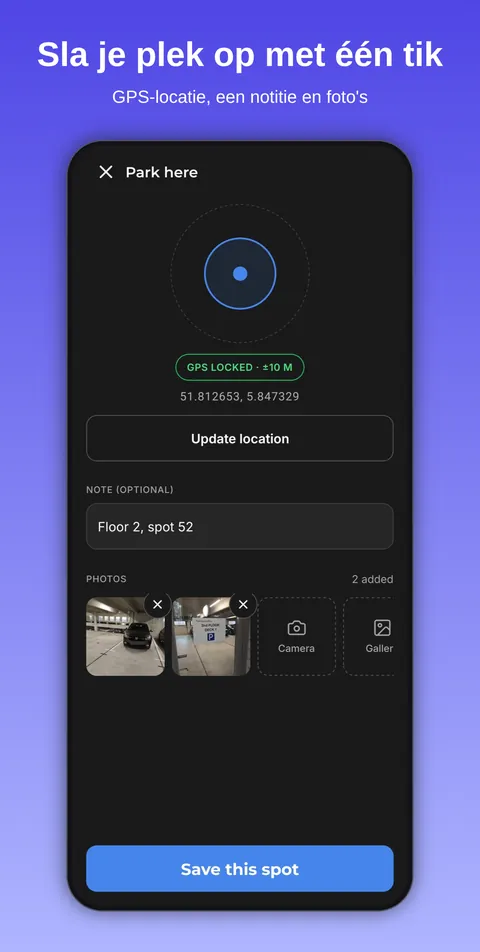
- Parkeer en tik op Parkeer hier. De app leest je gps en bewaart de plek. Het label onder de ring laat zien hoe nauwkeurig die plek is. Is het signaal zwak, dan geeft de app de tip om even weg te lopen van gebouwen of kort te wachten. Opslaan lukt altijd.
- Voeg een notitie en foto’s toe. Schrijf op wat je later wilt weten: de verdieping, het vaknummer, de kleur van de pilaar. Een foto van het bord bij de lift helpt het meest. Foto’s blijven op je telefoon.
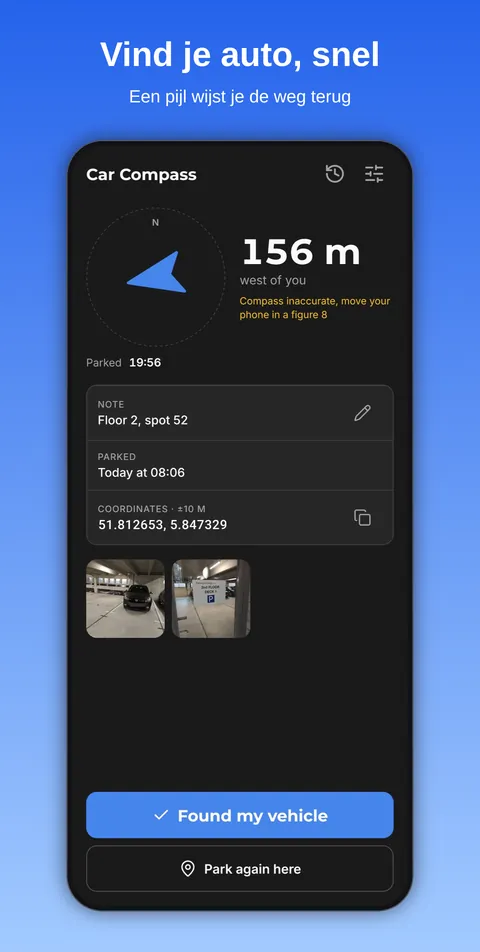
- Loop terug en volg de pijl. Open de app bij terugkomst. Een grote pijl wijst naar je auto en de afstand loopt mee, in meters en kilometers of in voet en mijlen. Binnen ongeveer 500 meter blijft het scherm aan, zodat je niet steeds hoeft te ontgrendelen. Ben je er, dan staat er dat je er bent.
- Tik op Voertuig gevonden. De plek gaat naar je geschiedenis, waar je hem later nog kunt bekijken of verwijderen.
Sneller opslaan
Je hoeft de app niet eens te openen. Zet de widget op je startscherm, of druk lang op het app-icoon en kies Parkeer hier. Beide slaan je plek op met één tik.
In een parkeergarage of bij slecht gps
De pijl wijst in een rechte lijn en geeft geen route. In een garage wijst hij dus dwars door muren heen. Gebruik hem om op de juiste verdieping en in de juiste hoek te komen, en laat notitie en foto het laatste stuk doen.
Onder een dak is gps vaak zwak. De app bewaart bij elke plek hoe nauwkeurig die was en kleurt dat label oranje als het ruim naast kan zitten. Lijkt de pijl te dwalen, beweeg je telefoon dan in een achtje om het kompas te kalibreren.
Delen of openen in een kaartenapp
Bij de coördinaten kun je kopiëren, delen (met een Google Maps-link) of de plek openen in je kaartenapp. De coördinaten verlaten je telefoon alleen als je op een van die knoppen tikt.